
新規会員登録について
2026年05月22日
新規会員登録の入力方法
新規登録ページでの入力手順と注意点をご案内します。 上から順番に入力をお願いいたします。
手順
基本情報の入力
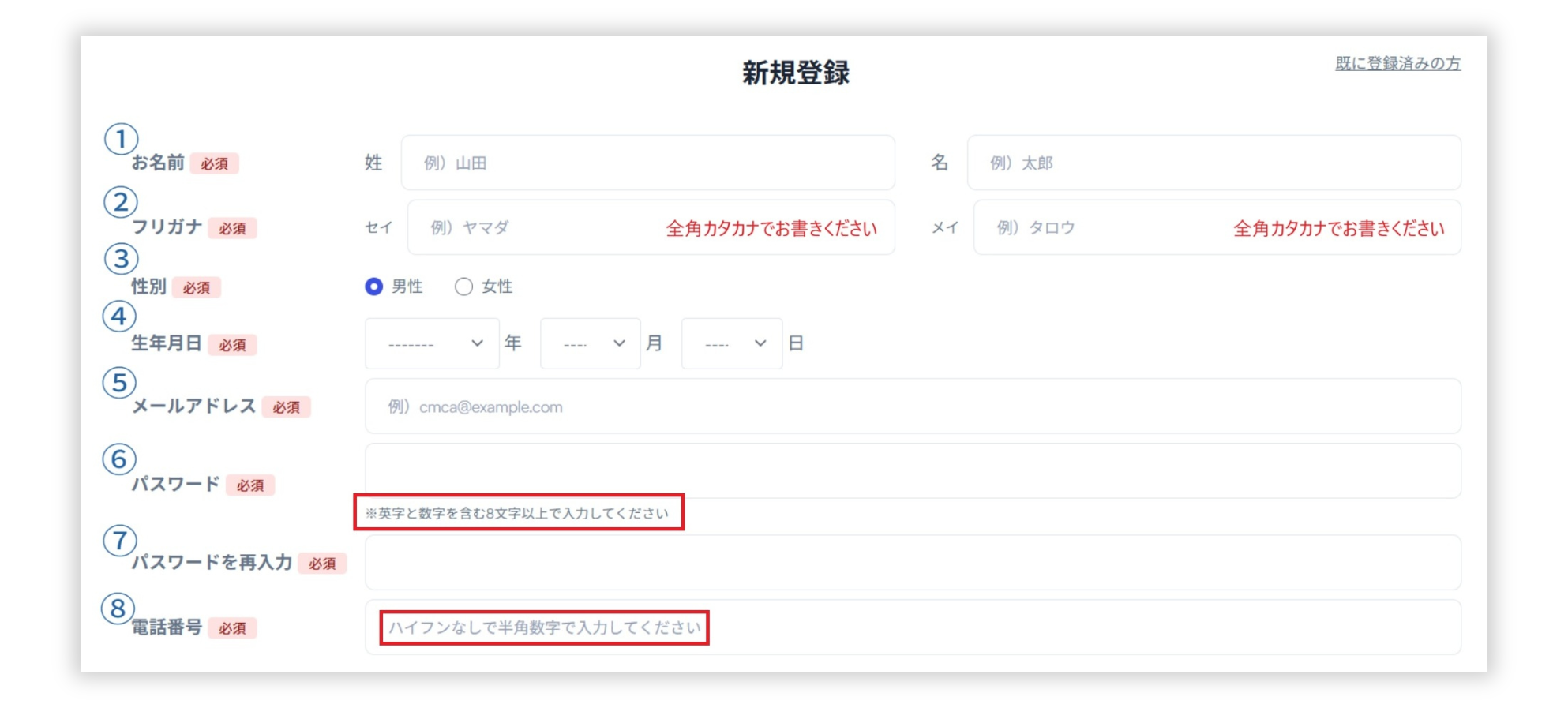
すべての項目が必須となっていますので、入力漏れのないようご注意ください。
① お名前
- 姓・名をそれぞれ入力してください。
② フリガナ
- 全角カタカナで入力してください。
③ 性別
- 「男性」または「女性」の○をクリックして、選択してください。
④ 生年月日
- 各項目(年・月・日)の右側にある「∨」を押して、ご自身の生まれた年・月・日を選んでください。
⑤ メールアドレス
- 普段お使い of メールアドレスを入力してください。
- 登録後に、ログインに必要な「大切な認証コード」がこのアドレス宛てに届きます。
⑥ パスワード
- 会員ページを開くためのパスワードをご自身で決めて入力してください。
- 安全のため、英語(アルファベット)と数字をどちらも必ず含めて、8文字以上になるように入力をお願いします。
⑦ パスワードを再入力
- 間違い防止のため、⑥と同じパスワードをもう一度ここに入力してください。
⑧ 電話番号
- 日中に連絡が取れる電話番号(携帯電話やご自宅の番号)を入力してください。
- ハイフン(-)を入れずに、半角の数字だけで、市外局番から続けて入力してください。
- 例:09012345678
住所の入力
💡 書類を職場など「別の住所」に届けてほしい方へ
会員登録が完了したあと、登録情報ページから「2番目の住所(勤務先など)」を新しく追加登録できる仕様になっています。
書類の送付先を職場にしたい場合も、ここでは一旦、ご自身の「ご自宅の住所」を入力して登録を進めてください。
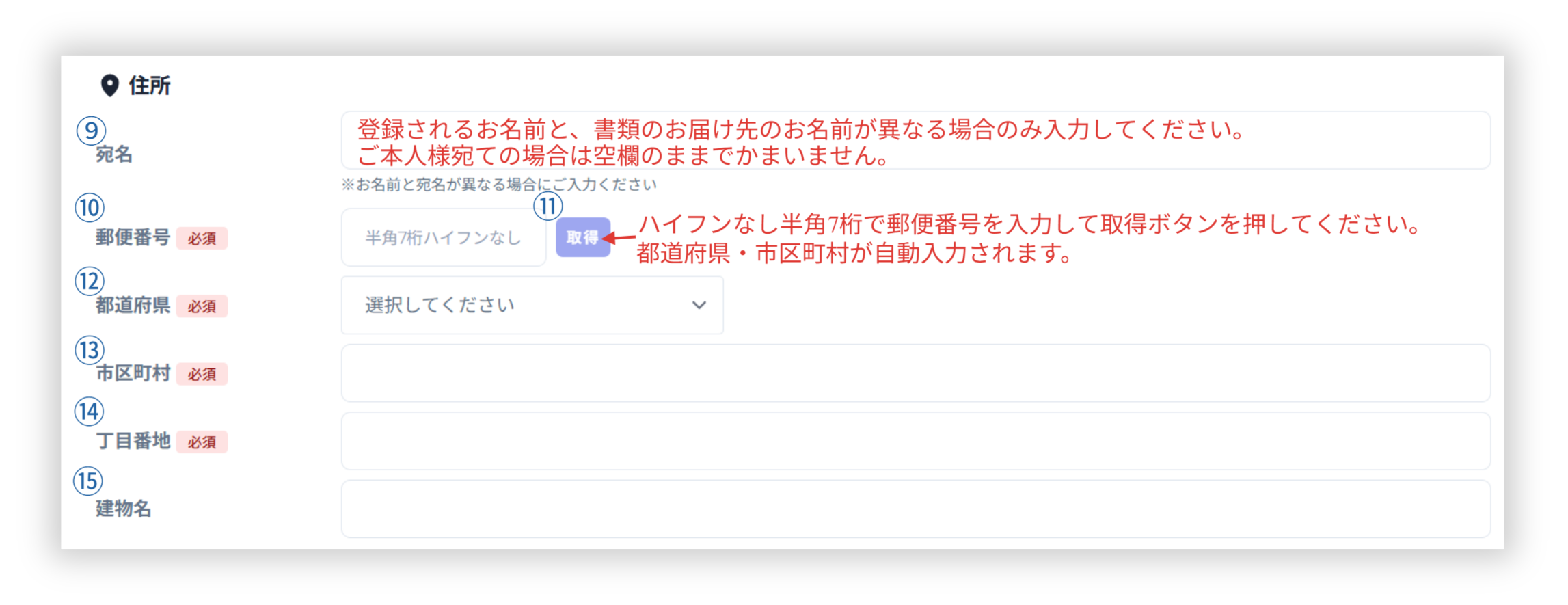
総会案内などの大切な書類の送付先となりますので、正確にご入力ください。
⑨ 宛名
- お届け先がご本人様名義と異なる場合のみ入力してください。同じ場合は空欄のまま進めてください。
⑩ 郵便番号
- ハイフン(-)を入れずに半角数字7桁で入力し、
⑪ 取得ボタン
すぐ右側の「取得」ボタンを押してください。都道府県や市区町村が自動入力されます。
- ※住所が自動で反映されない場合は、お手数ですが手動でご入力ください。
⑫ 都道府県
- 自動入力されなかった場合、「選択してください」の右側にある「∨」を押し、お住まいの都道府県を選んでください。
⑬市区町村
- 自動入力されなかった場合 市区町村を正確に入力してください。
⑭ 丁目番地
- 自動入力された続きの「丁目番地」を入力してください。
⑮ 建物名
- 「建物名・部屋番号」がある場合は、入力してください。
規約への同意と登録完了

⑯⑰ 利用規約・プライバシーポリシーの確認
- 「利用規約はこちら」「プライバシーポリシーはこちら」の文字をクリックしてそれぞれお読みください。
⑱ 同意のチェック
- 内容に同意いただけましたらクリックして、**チェック(✓)**を入れてください。
⑲ 新規登録ボタンのクリック
- すべての入力とチェックが終わりましたら、一番下にある紫色の「新規登録」ボタンを押します。
登録完了の画面とメールについて
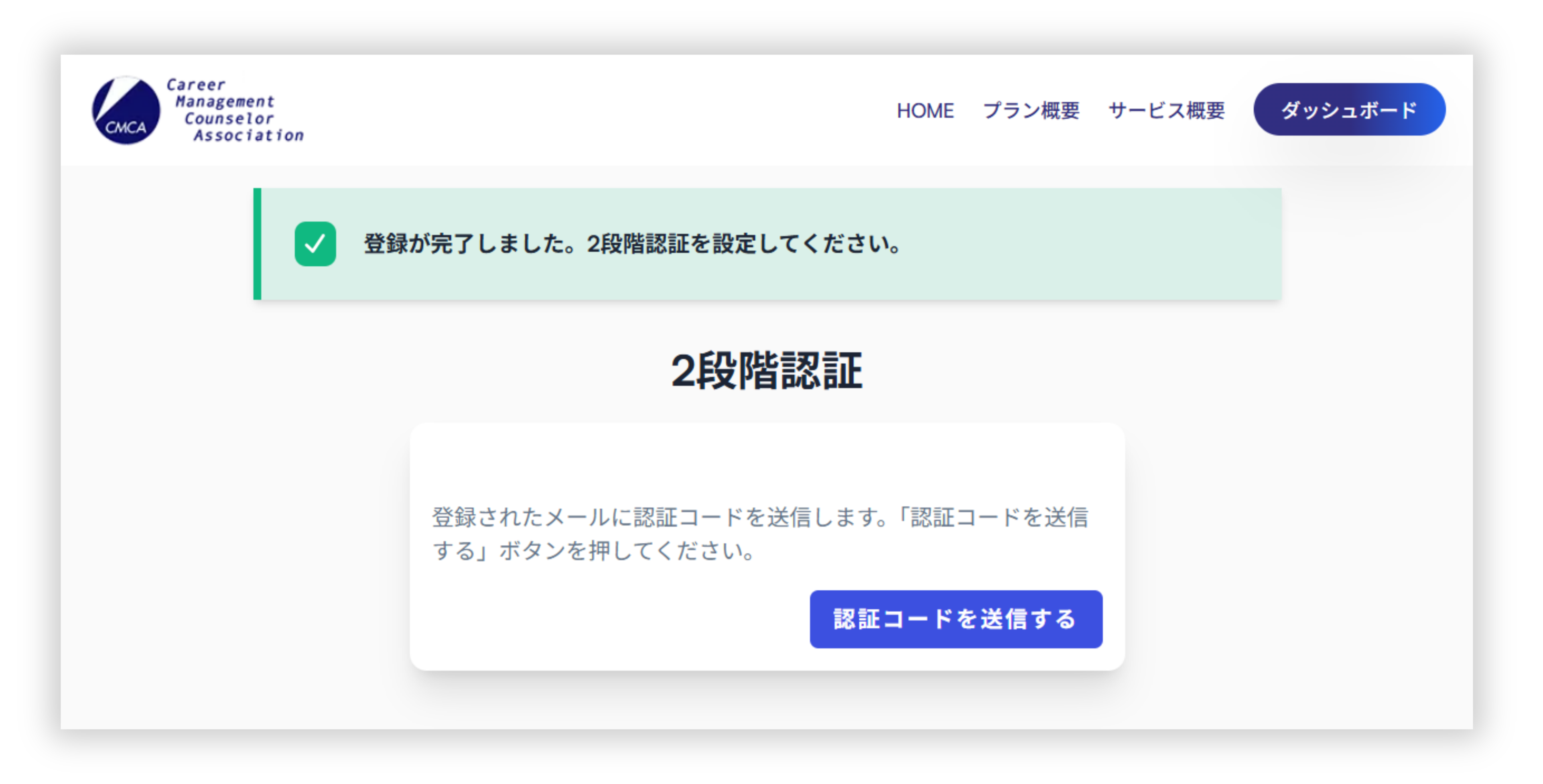
「新規登録」ボタンを押すと、画面に「登録が完了しました」と表示され、ご登録いただいたメールアドレス宛てに「登録完了通知メール」が届きます。
届くメールの確認
ご登録いただいたメールアドレスに、CMCA事務局から「会員登録が完了しました」という内容のメールが自動で届きますのでご確認ください。
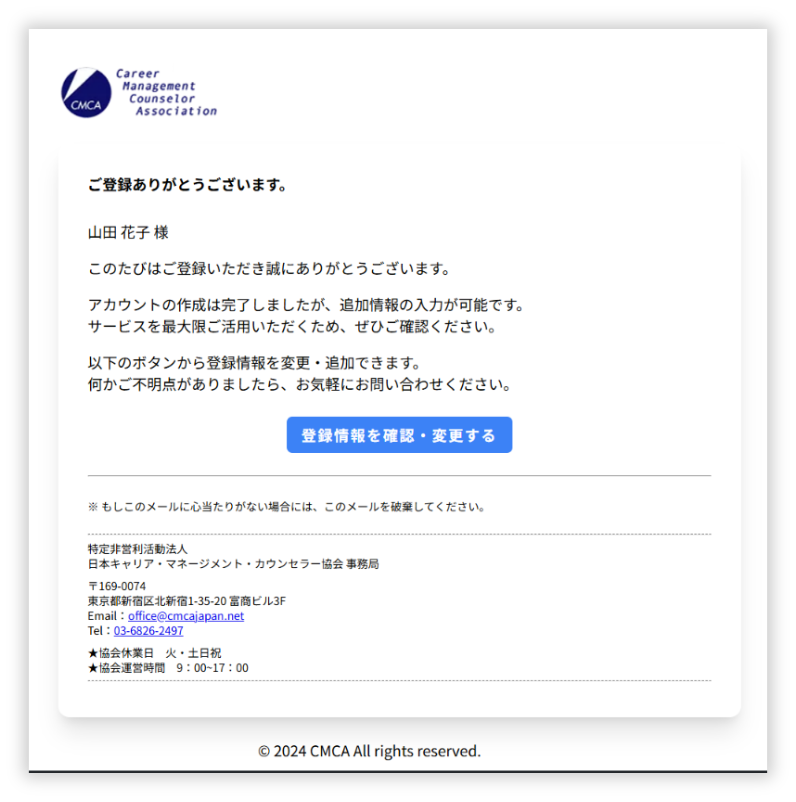
- ※このメールは「登録が正常に完了したこと」をお知らせする確認メールです。ログインに必要な6桁の数字(認証コード)は、このメールには記載されていません。
💡 メールが届かないときは?
5分以上待っても届かない場合は、メールアプリの「迷惑メールフォルダ」や「ゴミ箱」に勝手に振り分けられていることがあります。必ずすべてのフォルダをご確認ください。
会員ページへのログイン方法について
⚠️ 重要:手続きはまだ終わっていません!
画面に「登録が完了しました」と表示されますが、これはまだ**「仮登録」**の状態です。会員ページ(マイページ)を開くためには、引き続き「初回ログインの手続き(2段階認証)」を行う必要があります。
CMCAの会員サイトでは、大切な個人情報を守るため、ログインボタンを押した後に「メールでその都度届く6桁の数字(2段階認証コード)」を入力する仕組みになっています。また、一度成功すれば30日間は再入力が不要になりますが、安全期間が過ぎて再認証が必要になった場合も同じ手順を行います。
詳しいログインの手続き(6桁の数字が届くメールの確認方法や、入力の進め方)は、次のFAQページで分かりやすく解説しています。こちらを見ながら最後まで手続きを完了させてください。