2段階認証でログインする方法
2026年05月22日
2段階認証でログインする方法
メールアドレスとパスワードを入力した後に、メールで届く「6桁の数字(認証コード)」を使って安全にログインする手順をご案内します。
💡 安心してください:この手続きは毎回ではありません
一度この2段階認証でログインに成功すると、その後30日間はメールの確認や6桁の数字の入力なしで、スムーズに直接ログインできるようになります。
ログインの手順
認証コードの送信ボタンを押す
ログイン画面でメールアドレスとパスワードを入力して進むと、以下の「2段階認証」の画面が表示されます。
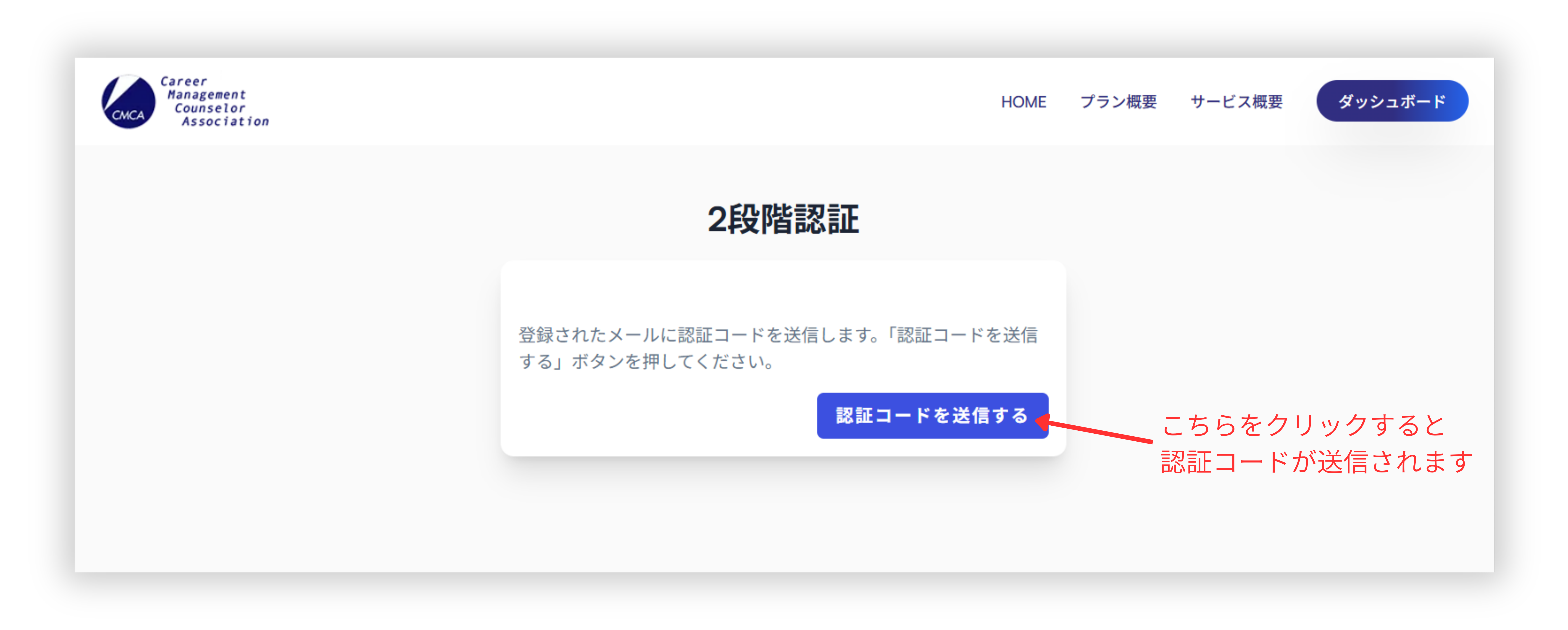
①「認証コードを送信する」を押す
- 「認証コードを送信する」ボタンをクリックしてください。
- ボタンを押すと、ご登録いただいているメールアドレス宛てに、6桁の数字が記載されたメールが送信されます。
⚠️ 注意:この画面は閉じないでください! ボタンを押すと、画面が自動的に「数字の入力欄」に切り替わります。その画面を開いたままにして、手元のスマホやパソコンでメールの受信画面を確認してください。
メールを開いて6桁の数字を確認
手元のメールアプリやメールソフトを開いてください。
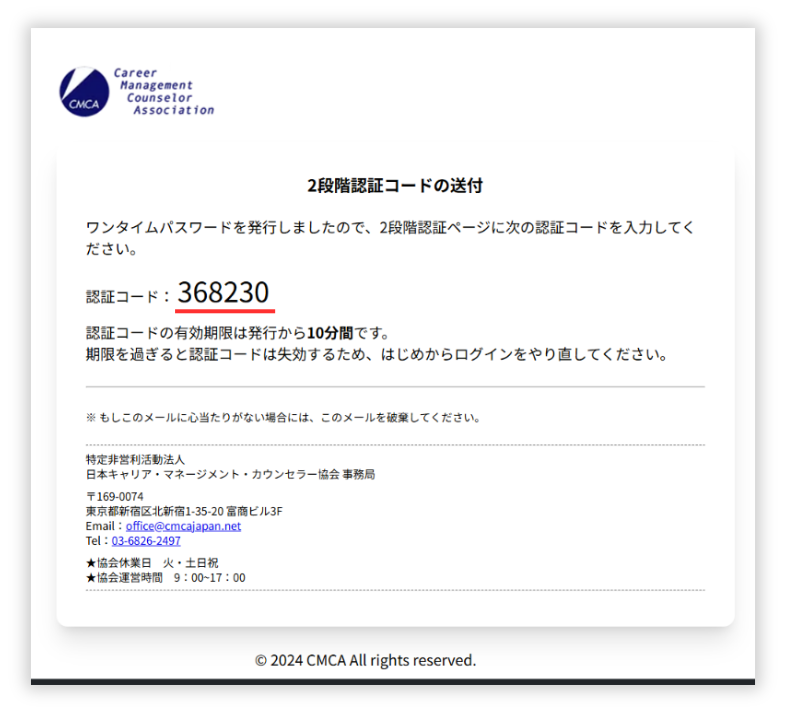
②届いたメールを開く
- CMCA事務局から以下の件名でメールが届きますので、クリックして開きます。
- 件名:2段階認証コードの送付
③「認証コード」の6桁をメモする
- メールの本文に、**「認証コード:〇〇〇〇〇〇」**と大きく6桁の数字が書かれています。
- この数字は次の画面で入力しますので、数字をコピー、あるいは手元にメモなどして書き留めてください。
⏱️ 有効期限は10分間です セキュリティを高めるため、この6桁の数字はメールが発行されてから10分間だけしか使えません。10分を過ぎてしまうと数字が無効(失効)になります。その場合は、お手数ですがもう一度最初からログインをやり直してください。
認証コードの入力とログイン完了
会員サイトの画面(開いたままにしておいた画面)に戻ります。画面が数字を入力する欄に切り替わっています。
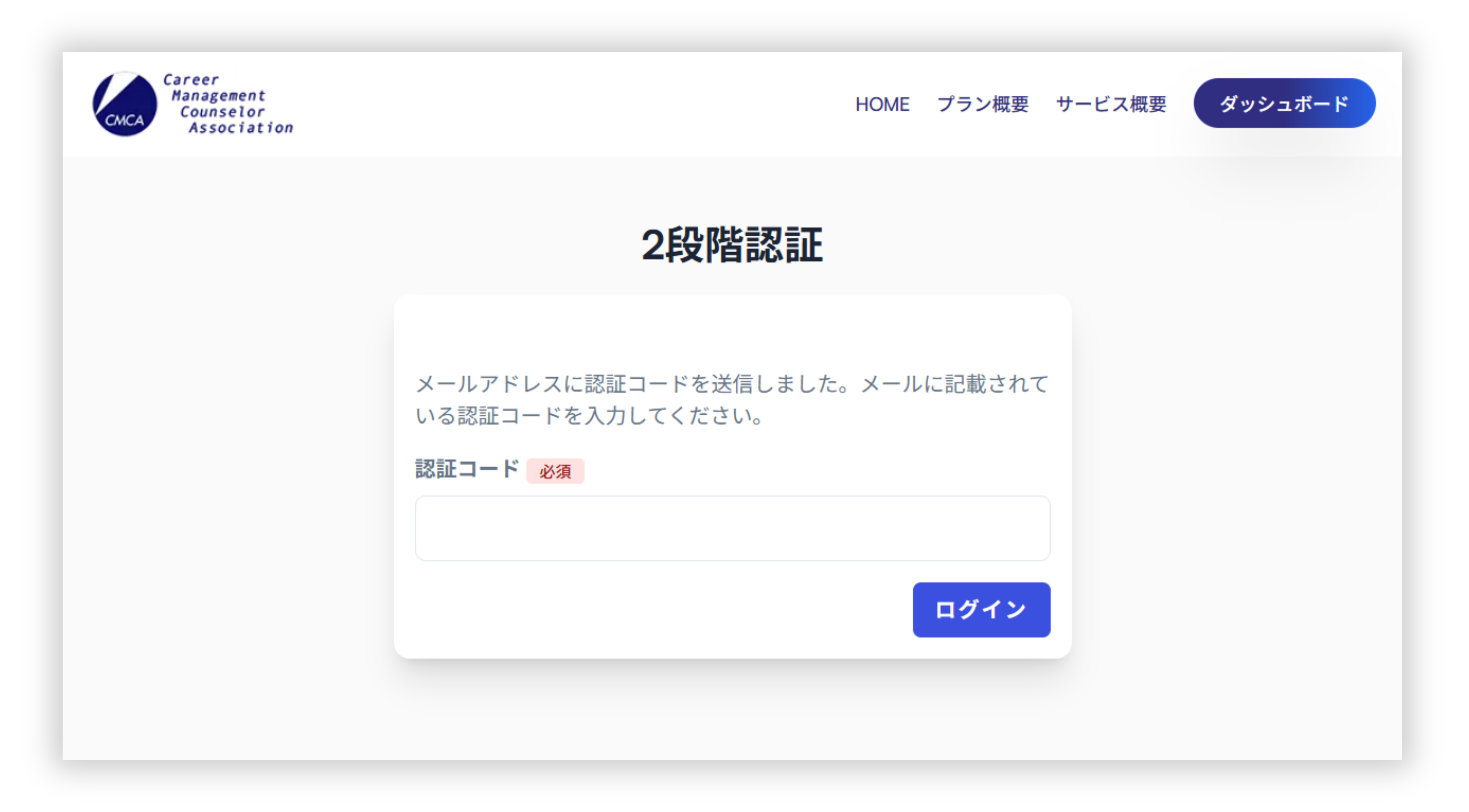
④6桁の数字(認証コード)を入力する
- メモしておいた6桁の数字を、入力欄に半角(直接入力)で間違えないように入力します。
⑤ログインボタンを押す
- 数字を入れ終えたら、右下にある「ログイン」ボタンを押します。
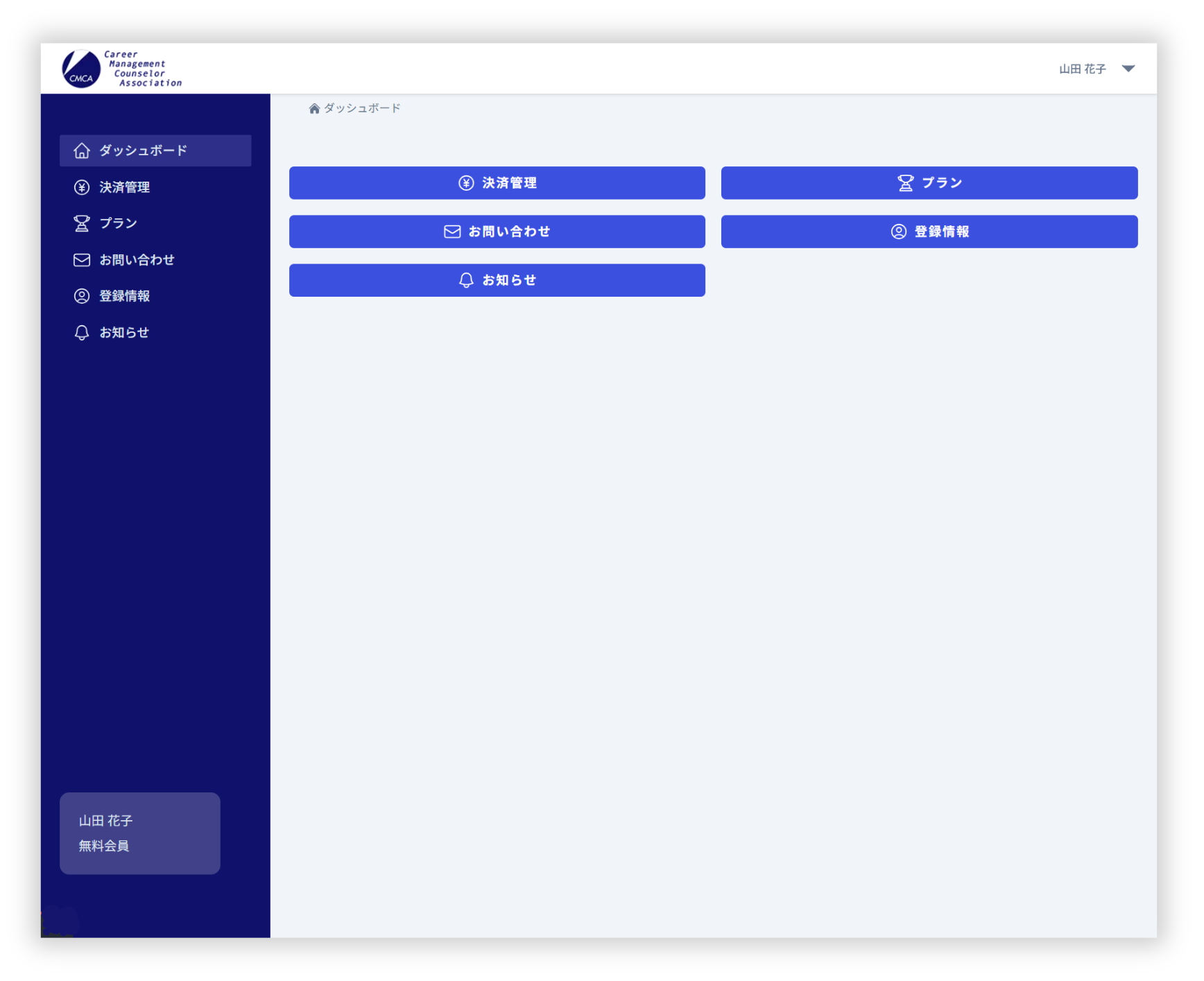
- 画面が切り替わり、ご自身の「会員ページ」が表示されれば、すべてのログイン手続きが完全に完了です!お疲れ様でした。